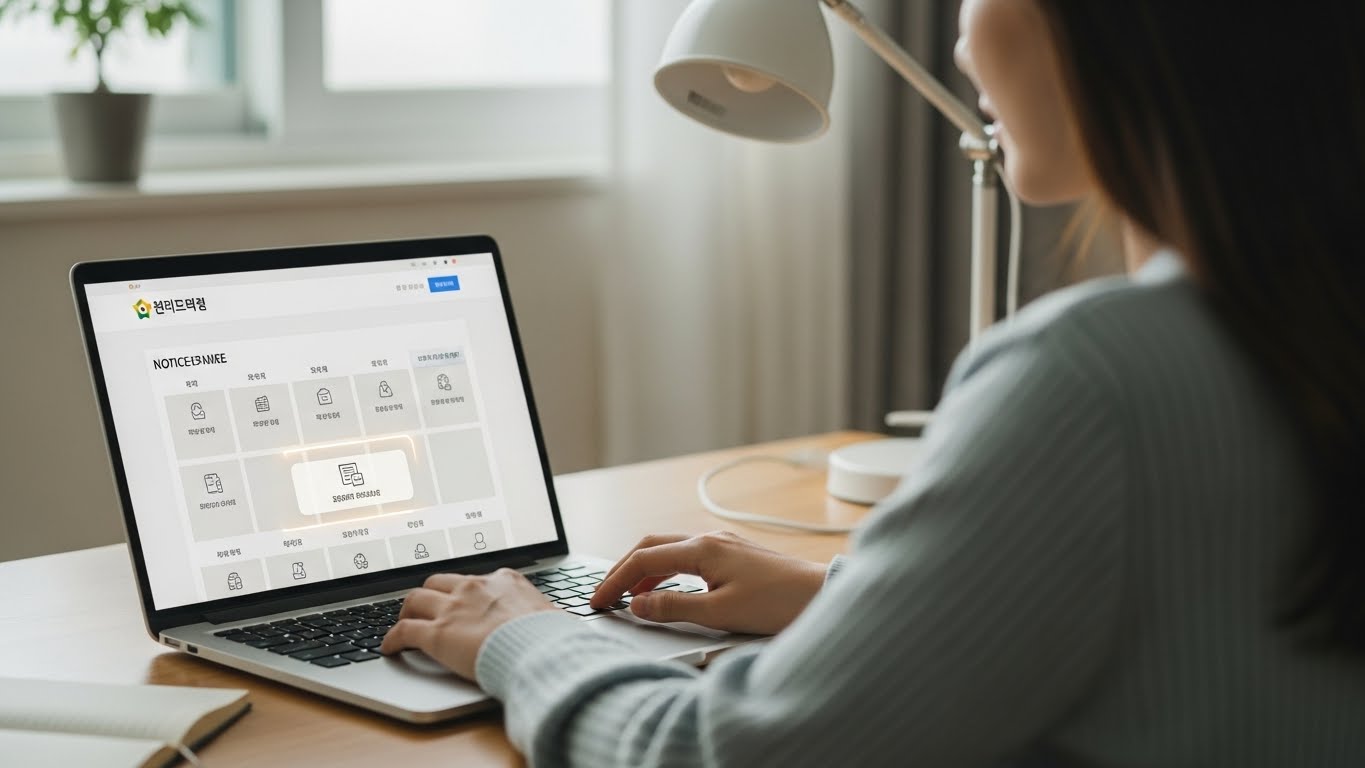
마감이 가까워질수록 공지는 더 조용해지고, 내 일정은 더 급해집니다.
그래서 ‘찾는 감각’이 아니라, ‘구조를 읽는 방법’이 필요해집니다.
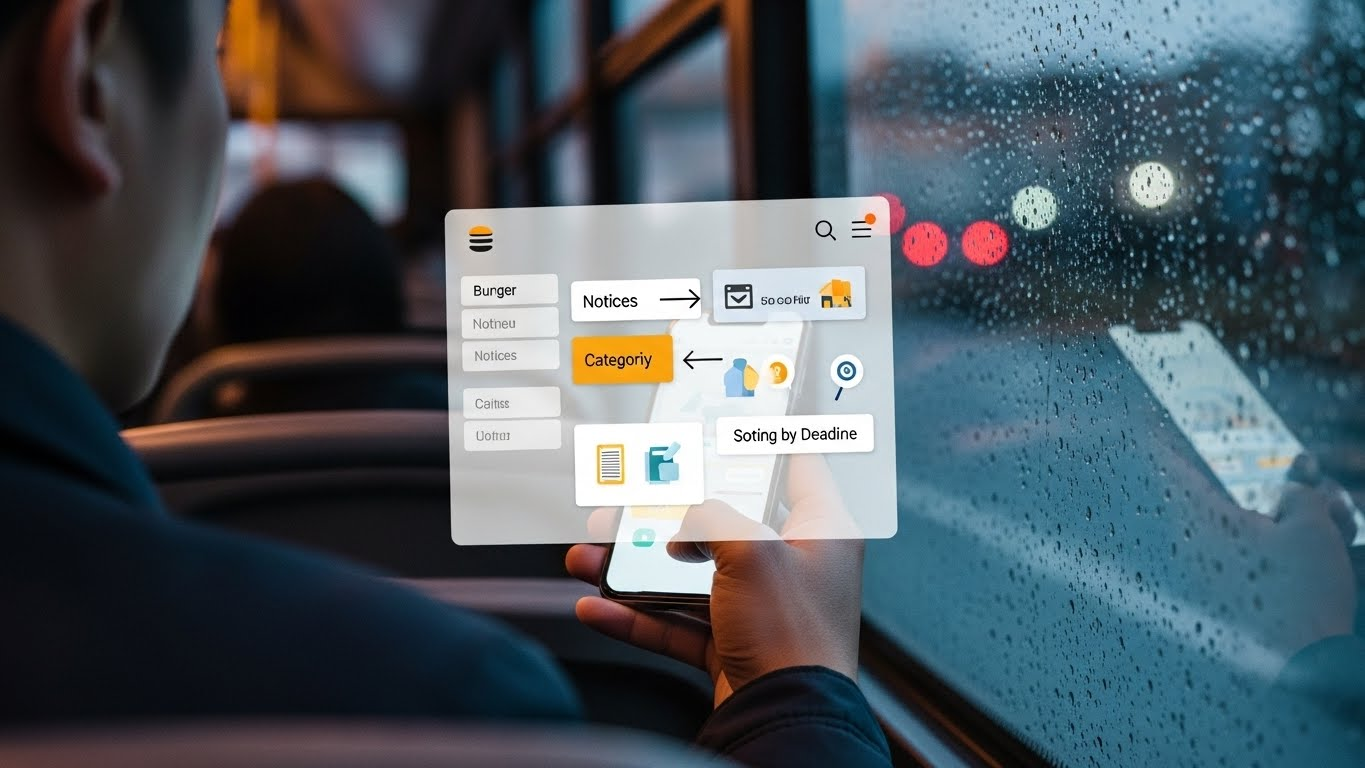
① ‘신청 마감 임박’ 공지가 숨어 있는 자리 🔍
지자체 공지는 ‘메인 배너’에만 있지 않습니다. 오히려 마감이 가까운 건 배너에서 내려가고, 게시판 목록 속에서 조용히 끝나는 경우가 많습니다. 그래서 “공지사항” 한 곳만 들여다보면, 이미 늦는 일이 생깁니다.
대부분의 홈페이지는 대표 공지(상단 고정) → 부서별 공지(세부 게시판) → 사업별 페이지(별도 메뉴) 순으로 깊어집니다. 마감 임박 정보는 주로 두 번째와 세 번째에서 튀어나옵니다. 특히 ‘복지’, ‘경제’, ‘일자리’, ‘소상공인’, ‘문화’, ‘청년’ 같은 부서성 메뉴 아래에 사업 공지가 따로 숨어 있는 구조가 흔합니다.
또 하나의 포인트는 파일 첨부입니다. 제목은 밋밋하게 “모집 공고”라고 되어 있어도, 첨부파일 PDF 첫 장에 “접수기간: 2025.03.04.(화) 09:00 ~ 2025.03.11.(화) 18:00” 같은 문구가 박혀 있습니다. 제목만 보고 넘기면, ‘마감 임박’은 아예 보이지 않습니다.
실제로 자주 등장하는 숨은 위치는 아래처럼 정리됩니다.
- 고시/공고 — 공지사항과 분리된 경우가 많고, 사업 공고가 이쪽으로 빠지는 일이 잦습니다.
- 입법예고/행정예고 — 지원사업은 아니어도 의견 제출 마감이 있어 “마감 임박” 패턴을 익히기 좋습니다.
- 분야별 정보 — ‘복지/경제/교통/환경’처럼 카테고리형 메뉴 안쪽에 게시판이 여러 개로 갈라져 있습니다.
- 사업 전용 페이지 — “청년정책”, “일자리센터”, “도시재생”, “소상공인지원” 등은 별도 도메인/서브페이지로 운영되기도 합니다.
“공지의 크기는 중요도와 비례하지 않는다. 마감은 언제나 작은 글씨로 먼저 온다.”
② 홈페이지 구조 공략 5단계 🧭
홈페이지마다 디자인은 달라도, 공지는 대체로 비슷한 길을 탑니다. 핵심은 “내가 찾는 건 공지 제목이 아니라, 게시판의 규칙”이라는 감각입니다. 규칙을 잡으면, 마감 임박도 자동으로 눈에 들어옵니다.
1단계: 상단 메뉴에서 ‘참여/소통’과 ‘분야별정보’를 동시에 열기
많은 지자체가 공지/공고를 ‘참여·소통’에 묶어두지만, 실제 사업 공지는 ‘분야별 정보’ 아래에 따로 두기도 합니다. 두 갈래를 동시에 훑는 습관이 첫 번째 지름길입니다.
2단계: 게시판 상단 고정글을 먼저 제외하기
고정글은 오래 노출되지만, 마감 임박과 무관한 ‘기본 안내’가 섞여 있습니다. 목록에서 ‘공지(고정)’ 표식이 보이면, 그 아래 최신글부터 보세요.
3단계: ‘검색창’이 아니라 ‘필터’를 찾기
검색창은 결과가 누락되는 일이 많습니다. 대신 ‘분야’, ‘담당부서’, ‘진행상태(접수중/마감)’ 같은 필터가 있으면 정확도가 확 올라갑니다. 필터가 없는 곳은 게시판이 낡은 구조일 가능성이 큽니다.
4단계: 첨부파일명과 본문 하단의 표를 먼저 보기
마감일은 대개 본문 중간이 아니라, 하단의 “접수기간/문의처/제출서류” 표에 들어 있습니다. 글을 처음부터 끝까지 읽기 전에, 표/굵은 글씨/첨부파일부터 훑는 쪽이 더 빠릅니다.
5단계: URL 패턴으로 ‘동일 게시판’을 고정해두기
게시판 글을 열었을 때 주소를 보면, 대략 이런 흔적이 남습니다: …/board.do, …/bbs/, …/view.do?…. 글 한 개가 아니라 목록(list) 주소를 즐겨찾기에 저장하면, 다음부터는 두 번 클릭으로 들어갑니다.
예를 들어 2025년 4월 7일(월)에 지역 소상공인 지원 공고를 찾는다고 가정해봅니다. 메인 배너에 없더라도 ‘경제’ 분야 게시판에서 “2025년 소상공인 ○○지원 모집” 같은 제목을 확인합니다.
본문에서 “접수기간: 2025.04.08.(화) 09:00 ~ 2025.04.12.(토) 18:00”를 확인했다면, 마감 전날인 4월 11일(금) 오전에 알림이 오도록 캘린더에 ‘마감-24시간’ 리마인더를 잡습니다.
마지막으로 목록 URL을 저장할 때는 “경제과_지원사업(목록)”으로 이름을 붙입니다. 다음 달에도 같은 게시판에 유사 공고가 올라올 확률이 높기 때문입니다.
③ 내부검색이 약할 때: 외부검색 연동 테크닉 🧩
지자체 사이트 내부검색은 종종 정확하지 않습니다. 글이 검색에서 빠지거나, 첨부파일 내용은 전혀 못 찾는 경우도 있습니다. 이럴 때는 ‘사이트 밖에서 안으로’ 들어오는 방법이 강력합니다.
첫 번째: 검색엔진의 site: 명령으로 게시판을 직접 겨냥하기
아래처럼 조합하면, 내부검색보다 결과가 더 잘 잡히는 경우가 많습니다.
- site:도메인 “모집” “접수기간” — 본문에 기간 표기가 있는 글을 좁혀줍니다.
- site:도메인 “신청” “마감” filetype:pdf — 첨부파일 중심 공고를 빠르게 찾습니다.
- site:도메인 “선착순” “신청서” — 조기 마감 가능성이 큰 공지에 효과적입니다.
두 번째: URL에서 ‘게시판 코드’를 찾아 같은 판을 쭉 훑기
어떤 사이트는 게시판마다 코드가 붙습니다(예: bbsId, boardId, menuNo). 글 하나에서 코드를 발견하면, 그 코드를 포함한 검색을 하면 같은 게시판의 다른 글이 묶여 나옵니다. 결과적으로 “내가 지금 봐야 할 곳”이 고정됩니다.
세 번째: ‘제목’이 아니라 ‘문의처(전화번호)’로 찾기
공고는 제목이 매번 달라지지만, 담당부서 전화번호는 자주 반복됩니다. 예를 들어 “000-123-4567”이 반복 등장한다면, 그 번호를 검색해 해당 부서가 올린 모집 공고를 한 번에 묶어볼 수 있습니다. 마감 임박 글도 이 방식으로 다시 걸릴 때가 있습니다.
“찾는 사람이 아니라, 찾히는 구조를 만든 사람이 결국 놓치지 않는다.”
④ ‘마감 임박’ 신호를 자동으로 잡는 알림 루틴 ⏰
매일 직접 들어가서 확인하는 방식은 오래 못 갑니다. 대신 “정보가 움직일 때 나를 부르는 장치”를 만들어야 합니다. 자동화는 거창한 프로그램이 아니라, 반복을 줄이는 작은 습관에서 시작됩니다.
루틴 1: 게시판 즐겨찾기 + 캘린더 리마인더(마감-48시간)
좋은 공고는 대개 접수기간이 7~14일로 짧습니다. 그래서 ‘발견한 날’이 아니라 ‘마감 전날/이틀 전’이 진짜 행동 타이밍입니다. 글을 확인하자마자 캘린더에 “마감-48h”를 걸어두면, 놓침이 확 줄어듭니다.
루틴 2: RSS/구독 기능이 있으면 무조건 켜기
일부 지자체 게시판은 RSS를 제공합니다. 주소 끝에 rss.do, rss.xml 같은 형태로 붙는 경우도 있습니다. RSS가 보이면, “접수/모집” 게시판 1~2개만 구독해도 체감이 큽니다. (없다면 다음 루틴으로 넘어갑니다.)
루틴 3: 메일 알림/문자 알림 메뉴가 있으면 ‘키워드’를 좁혀서 설정
알림을 넓게 걸면 결국 꺼버립니다. “지원” 같은 단어는 빼고, “접수”, “모집”, “선정”, “공모”처럼 행동과 직결되는 단어를 우선으로 두는 편이 좋습니다.
루틴 4: ‘내가 자주 보는 게시판’만 스크린샷 기준선 만들기
매주 월요일 오전 9시, 핵심 게시판 3곳만 열어서 목록을 보고 “지난주에 없던 제목”만 체크합니다. 이 방식은 단순하지만 강력합니다. 중요한 건 속도가 아니라 빈도입니다.
2025년 6월 3일(화) 오후 2시에 “청년 역량강화 교육(선착순 120명)” 공지를 발견했다고 가정합니다. 접수 마감이 6월 6일(금) 18:00이라면, 캘린더에 2개를 잡습니다.
① 6월 5일(목) 19:30 — “마감-1일, 서류/로그인 점검” ② 6월 6일(금) 10:00 — “당일 접수/결제/제출 완료”. 선착순이면 당일 오전이 이미 늦을 수 있으니, 5일 저녁 알림이 핵심입니다.
이후 같은 게시판에서 ‘선착순’ 글이 올라오면, 제목에 “선착순”이 들어간 순간부터 우선순위를 올립니다. 이런 식으로 “내가 약한 포인트”를 자동으로 보완하는 구조를 만듭니다.
⑤ 놓치기 쉬운 공지 유형과 예외 규칙 🧷
마감 임박을 놓치는 이유는 게으름이 아니라, 공지의 형태가 제각각이기 때문입니다. 어떤 공지는 마감일이 명확하고, 어떤 공지는 “예산 소진 시까지” 같은 문장으로 흐립니다. 그래서 유형별로 대응이 필요합니다.
유형 A: 선착순/예산 소진형
이 유형은 달력에 마감일을 적는다고 해결되지 않습니다. “마감”이 아니라 “종료”가 갑자기 옵니다. 대응은 단순합니다. 공지를 발견하면 당일 또는 다음날 오전 안에 행동해야 합니다.
유형 B: 방문접수/우편접수형
온라인 접수는 마지막 날에 몰아도 되지만, 방문/우편은 다릅니다. “마감일 18:00”이더라도, 실무적으로는 전날이 마감인 것처럼 움직여야 안전합니다. 특히 우편은 “도착 기준”인지 “소인 기준”인지 반드시 확인해야 합니다.
유형 C: 공고는 떴는데, 신청 링크는 다른 사이트
지자체 본문에는 요약만 있고, 실제 접수는 별도 플랫폼(교육 포털, 설문 링크, 위탁기관 사이트)에서 진행되는 경우가 있습니다. 이때 마감은 지자체가 아니라 접수처 기준으로 바뀔 수 있어, 링크를 열어 재확인해야 합니다.
유형 D: 공지 “수정”으로 조용히 연장/단축
가끔 “접수기간 연장”이 새 글로 올라오지 않고, 기존 글이 수정됩니다. 목록만 보면 변화가 안 보이기 때문에, 중요한 글은 본문 하단의 수정일 표기나 첨부파일 버전(예: v2, 수정본)을 확인하는 습관이 필요합니다.
⑥ 실전 체크리스트: 10분 안에 마감 공지 찾기 ✅
여기부터는 감각이 아니라 순서입니다. 아래 체크리스트대로만 움직이면, “신청 마감 임박” 공지를 찾는 속도가 일정해집니다. 한 번에 끝내려 하지 말고, 10분 단위로 쪼개면 더 잘 됩니다.
- 1분 — 홈페이지 상단에서 ‘고시/공고’와 ‘공지사항’ 두 메뉴를 각각 새 탭으로 엽니다.
- 2분 — ‘분야별 정보’에서 내 관심 분야(복지/경제/일자리/청년/교육)를 열고, 게시판이 있는지 확인합니다.
- 2분 — 각 목록에서 Ctrl+F로 접수/모집/신청/마감/선착순을 순서대로 검색합니다.
- 2분 — 의심 글 2~3개를 열고, 본문 표/굵은 글씨/첨부 PDF에서 접수기간을 확인합니다.
- 2분 — 마감이 7일 이내면, 캘린더에 마감-48h 알림을 추가하고 제출서류를 메모합니다.
- 1분 — 발견한 ‘핵심 게시판 목록 URL’을 즐겨찾기에 저장합니다(이름에 부서/분야 포함).
마감 임박 공지는 ‘찾았다’로 끝나지 않습니다. 내가 제출할 수 있는 상태로 바꾸는 순간, 공지가 내 편이 됩니다. 그래서 마지막 1분이 중요합니다. 목록 URL 저장과 캘린더 알림은, 다음 달의 나에게 시간을 돌려줍니다.
- 마감일이 오늘~7일 이내인가?
- 선착순/예산소진 문구가 있는가?
- 접수처가 외부 링크인가? 그렇다면 그쪽 마감도 동일한가?
- 제출서류 3개 이상이면, 오늘 준비할 수 있는가?
- 문의처 통화가 필요한 조건(자격/대상/서류)이 있는가?

✅ 마무리
마감 임박 공지를 잘 찾는 사람은 운이 좋은 사람이 아니라, 구조를 먼저 읽는 사람입니다. 공지의 ‘말’이 아니라, 공지가 놓이는 ‘자리’를 알면 속도가 바뀝니다. 그리고 속도가 바뀌면, 선택지가 늘어납니다.
오늘은 딱 하나만 고르면 됩니다. 우리 지역 홈페이지에서 가장 자주 갱신되는 게시판 목록 URL 하나만 즐겨찾기에 저장해두세요. 내일은 그 게시판에서 “접수기간”이라는 단어를 한 번만 찾아보면 됩니다. 이렇게 작은 반복이, ‘마감’ 앞에서 덜 흔들리는 일상을 만듭니다.
마감은 늘 빠르지만, 준비된 루틴은 그보다 더 빨리 도착합니다.
#지자체홈페이지 #공고찾기 #신청마감 #알림설정 #검색팁 #놓치지말자 #시간절약 #2025생활정보 #직장인 #자영업